 OT20
Jeśli macie kłopoty z integracją dodatku QRZHttpLookup z programem Logger32, który pozwala w prosty sposób ściągać dane z QRZ.com do naszego logu to ten artykuł pomoże wam rozwiązać wszelkie problemy.
Pierwsza czynnością jest ściągnięcie dodatku QRZHttpLookup,
który pobierzecie z http://www.n2amg.com/files/QRZHTTPLookup.zip
Najnowsze update znajdziecie tutaj: http://www.n2amg.com/software/qrz-lookups-for-logger32/
(Do nowszych wersji Logger zawsze wychodzą nowsze pliki QRZHTTPLookup,
dlatego nie dziwcie się że po aktualizacji loggera program przestanie wam ściągać dane)
Opis Instalacji:
1. Jeśli masz uruchomiony program Logger32 to teraz go zamknij.
2. Umieść plik QRZHTTPLookupFull.exe, który pobrałeś i rozpakowałeś w katalogu, gdzie jest zainstalowany program Logger32. (Zazwyczaj C:/Program Files/Logger32/)
3. Uruchom program Looger32.
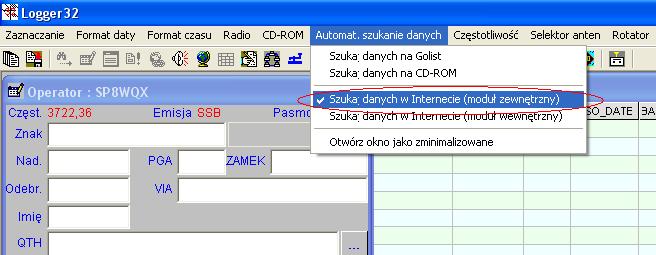
4. Po uruchomieniu programu na górnym pasku narzędzi kliknijcie przycisk „Ustawienia” i wybierz z menu „Automat. szukanie danych” i w nim ustaw ptaszek przy opcji „Szukanie danych w internecie (moduł zewnętrzny)” i przejdź do menu głównego.
5. Na górnym pasku narzędzi kliknijcie przycisk „Pobieranie danych z internetu.” .
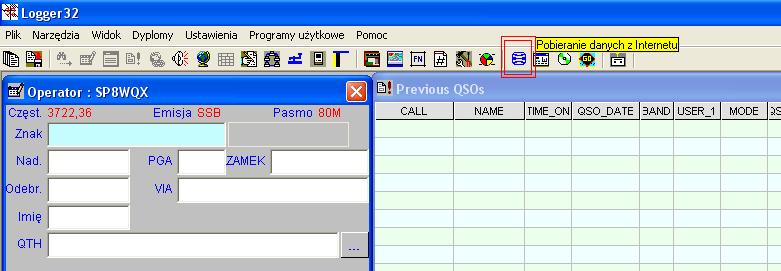
Otworzy się okno wyglądające następująco, a ikonka globusa zmieni kolor na szary.
Klikamy opcję jak na poniższym obrazku.
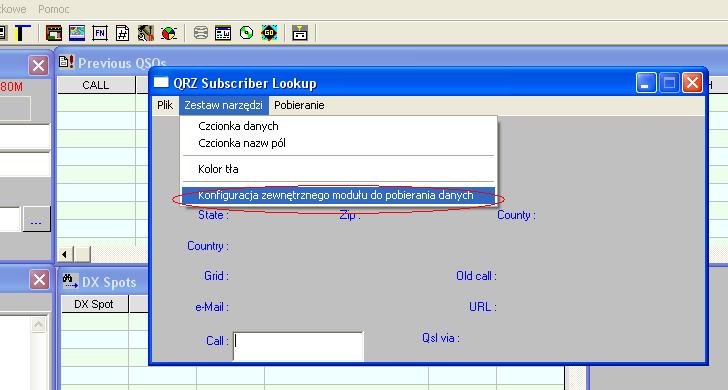
Otwiera się okno:
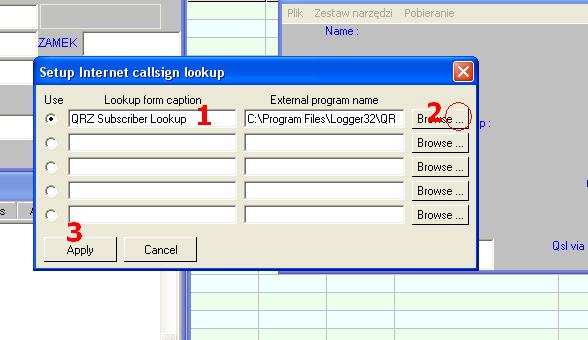
– W okienku po lewej wpisujemy naszą nazwę (dowolną)
– po prawej za pomocą przycisku „Browse” wybieramy nasz plik, który wgraliśmy (patrz pkt.2)
– klikamy „Apply” aby zatwierdzić wybór i zamykamy okienko.
6. W okienku QRZ Subscriber Lookup wybieramy opcję „Pobieranie” i zaznaczamy ptaszkiem pole „Pobierz wybrane dane automatycznie” i zamykamy okienko.
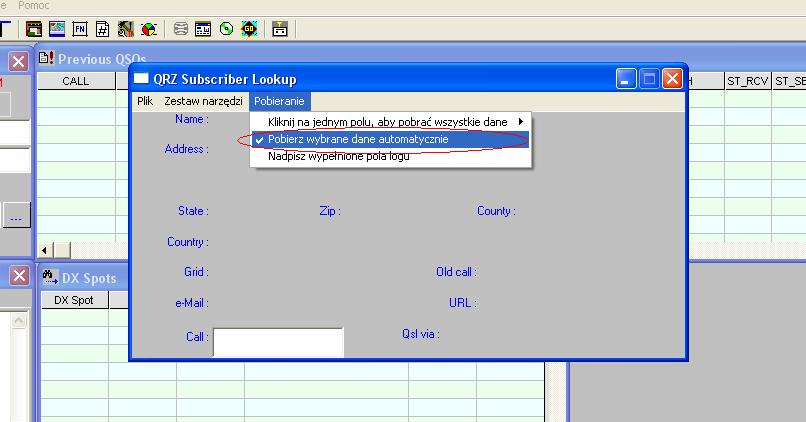
Teraz dla sprawdzenia wpisujemy do logu jakiś znak i przechodzimy do następnego pola. Po chwili powinno nam wyskoczyć poprzednie okienko i w zależności od jakości łącza wypełni nam puste pola oraz nieuzupełnione pola w logu wg tego co zaznaczymy w opcji.
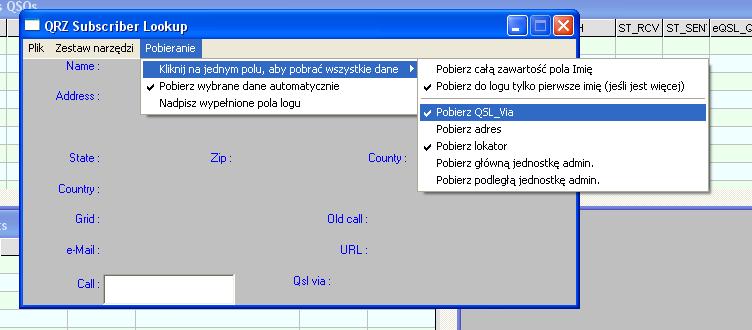
To wszystko.